题目:
使用Excel软件,打开考生文件夹下的“国民经济核算统计表.xlsx”,按以下要求进行操作。
题目要求:
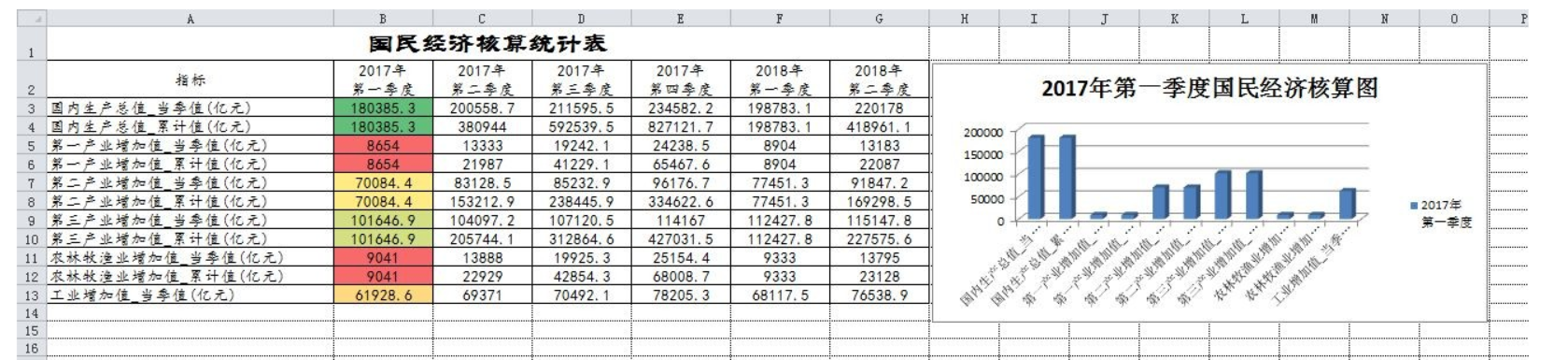
1、在Sheet1工作表中对数据表进行编辑,调整数据表的列顺序,按时间从先到后排列;
2、在第一行上方插入一行,将A1:G1单元格区域合并后居中,输入数据表标题:国民经济核算统计表。标题文字字体、字号为华文隶书、20号,加粗;
3、参看样张,将A列列宽设置为36,B~G列列宽设置为12,将数据表B2:G2单元格内容按样张换行,设置数据表区域A2:G13的字体、 字号为楷体12,为A2:G13添加边框线,将B3:G13单元格区域设置居中;
4、参看样张,选择区域B3:B13设置条件格式,将2017年度第一季度的数据设置绿-黄-红色阶;
5、参见样张,选中2017年第一季度数据, 插入三维簇状柱形图,图表标题为: 2017年第一季度国民经济核算图, 将图表放置在H2:O14单元格区域;
6、参见样张,删除Sheet2、Sheet3工作表, 完成后保存文档。
样图